| Rumus Vlookup |
| =VLOOKUP(lookup_value,table_array,col_index_num,[range_lookup]) |
1. lookup_value (Wajib diisi) Merupakan suatu nilai yang dipakai untuk mencari data yang diinginkan.
2. table_array (wajib diisi) adalah range ataupun tabel yang dipakai untuk mencari data. Sebagai pengingat yaitu table array ini disebut juga dengan tabel vlookup.
3. col_index_num (wajib diisi), yaitu nomor urut kolom yang ingin diambil nilainya yaitu berdasarkan nomor kolom pada tabel. Jika diisi dengan nilai yang jumlahnya kurang dari 1, maka hasilnya yaitu ERROR#VALUE!. Namun, jika kamu mengisinya dengan angka yang lebih besar daripada jumlah kolom yang ada di tabel yaitu hasilnya ERROR#REFF!.
4.range_lookup (opsional) yaitu nilai true (false). Jika nilai true akan digpakai dan jika ingin mendapatkan hasil yang mendekati, sedangkan false dipakai jika kamu menginginkan nilai yang pasti. Agar syntax rumusnya lebih singkat, maka true dapat diganti dengan 0 dan untuk false diganti dengan angka
Contoh Menggunakan Vlookup
Ada tips yang begitu efektif dalam memakai Vlookup padaexcel. Dimana di dalam beberapa hal yang dilakukan tentunya dapat memudahkan dan menghindari kesalahan saat menggunakan fungsi tersebut. Tips-tipsnya sebagai berikut,
1. Reference absolute
Kamu bisa memakai reference absolute pada tablle array yang caranya yaitu tekan F4 di argument range.
2. Define Name
Jika tidak menggunakan reference absolute, kamu dapat juga menggunakan define name yang fungsinya memberi nama range dengan memakai fitur table.
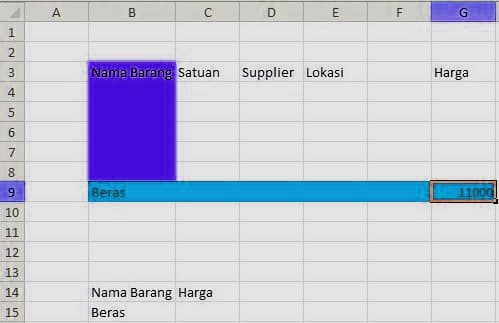
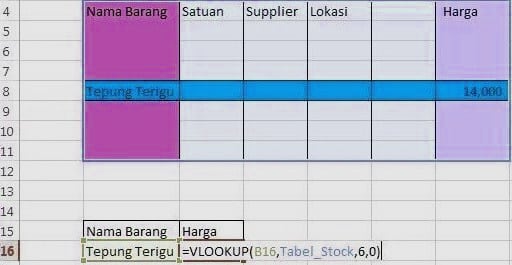
Seperti contoh berikut, kamu namai tabel data stock dengan nama “table_stock”. Lalu bisa lakukan dengan cara blok table dan pilih menu pada tab formula dan pilih define name, lalu kamu beri nama “tabel_stock”lalu save.
Dengan memakai define name maka didapatkan rumus yang lebih simpel.

Tidak ada komentar:
Posting Komentar