Minggu, 22 Desember 2019

Penggunaan If dan Vlookup Pada Microsoft Excel


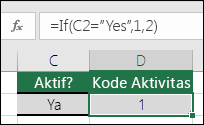
Fungsi IFFungsi IF merupakan salah satu fungsi paling populer di Excel, yang memungkinkan Anda membuat perbandingan logis antara nilai dan perkiraan.Oleh karena itu, pernyataan IF dapat memiliki dua hasil. Hasil pertama jika perbandingan Anda Benar dan hasil kedua jika perbandingan Salah. Sebagai contoh, =IF(C2=”Ya”,1,2) artinya JIKA(C2 = Ya, maka berikan 1, jika tidak berikan 2).

Contoh IF sederhana

Sel D2 berisi rumus =IF(C2="Ya",1,2)
  • =IF(C2=”Ya”,1,2): Dalam contoh di atas, sel D2 mengatakan: IF(C2 = Ya, jadi kembalikan 1, jika tidak kembalikan 2)
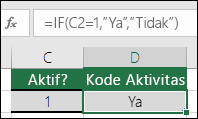
Sel D2 berisi rumus =IF(C2=1,"YA","TIDAK")
  • =IF(C2=1,”Ya”,”Tidak”): Dalam contoh ini, rumus di sel D2 mengatakan: JIKA(C2 = 1 maka berikan Ya, jika tidak berikan Tidak)Seperti yang Anda lihat, fungsi IF dapat digunakan untuk mengevaluasi teks dan nilai. Fungsi IF juga dapat digunakan untuk mengevaluaisi kesalahan. Anda tidak dibatasi hanya memeriksa jika satu hal sama dengan hal lain dan memberikan satu hasil, Anda juga dapat menggunakan operator matematis dan melakukan perhitungan lain tergantung kriteria Anda. Anda juga dapat menumpuk beberapa fungsi IF bersamaan untuk melakukan beberapa perbandingan.
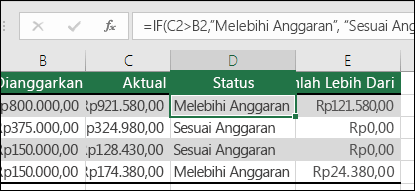
Rumus di sel D2 =IF (C2>B2,"Melebihi Budget","Dalam Budget")

Rumus Vlookup
=VLOOKUP(lookup_value,table_array,col_index_num,[range_lookup])
Keterangan Rumus
1. lookup_value (Wajib diisi) Merupakan suatu nilai yang dipakai untuk mencari data yang diinginkan.
2. table_array (wajib diisi) adalah range ataupun tabel yang dipakai untuk mencari data. Sebagai pengingat yaitu table array ini disebut juga dengan tabel vlookup.
3. col_index_num (wajib diisi), yaitu nomor urut kolom yang ingin diambil nilainya yaitu berdasarkan nomor kolom pada tabel. Jika diisi dengan nilai yang jumlahnya kurang dari 1, maka hasilnya yaitu ERROR#VALUE!. Namun, jika kamu mengisinya dengan angka yang lebih besar daripada jumlah kolom yang ada di tabel yaitu hasilnya ERROR#REFF!.
4.range_lookup (opsional) yaitu nilai true (false). Jika nilai true akan digpakai dan jika ingin mendapatkan hasil yang mendekati, sedangkan false dipakai jika kamu menginginkan nilai yang pasti. Agar syntax rumusnya lebih singkat, maka true dapat diganti dengan 0 dan untuk false diganti dengan angka

Contoh Menggunakan Vlookup

Ada tips yang begitu efektif dalam memakai Vlookup padaexcel. Dimana di dalam beberapa hal yang dilakukan tentunya dapat memudahkan dan menghindari kesalahan saat menggunakan fungsi tersebut. Tips-tipsnya sebagai berikut,

1. Reference absolute

Kamu bisa memakai reference absolute pada tablle array yang caranya yaitu tekan F4 di argument range.

2. Define Name

Jika tidak menggunakan reference absolute, kamu dapat juga menggunakan define name yang fungsinya memberi nama range dengan memakai fitur table.
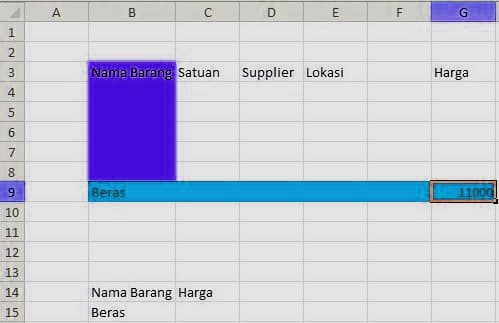
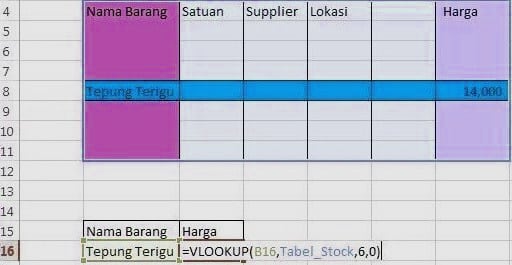
Seperti contoh berikut, kamu namai tabel data stock dengan nama “table_stock”. Lalu bisa lakukan dengan cara blok table dan pilih menu pada tab formula dan pilih define name, lalu kamu beri nama “tabel_stock”lalu save.
Dengan memakai define name maka didapatkan rumus yang lebih simpel.

Cara membuat peta pada Word

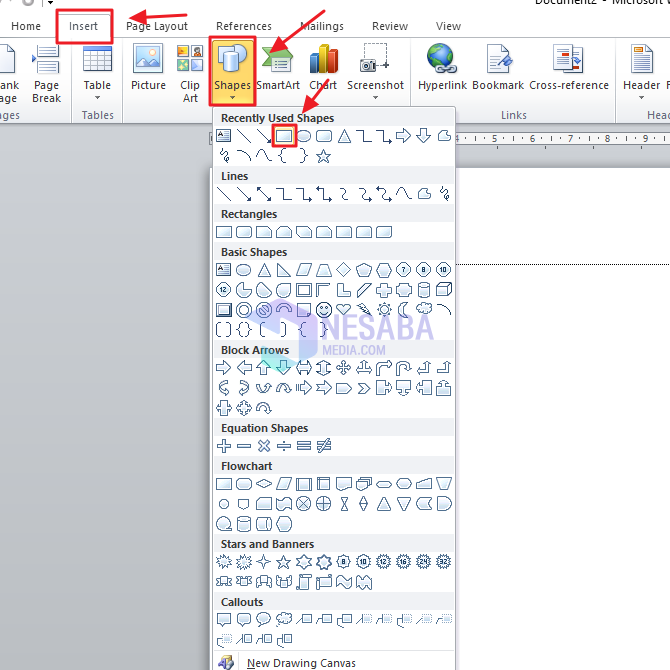
1. Untuk membuat denah lokasi di Microsoft word, Anda harus membuka aplikasi Microdoft word di komputer Anda terlebih dahulu. Jika sudah, maka langkah pertama yang harus Anda lakukan yaitu membentuk gambar jalan yang sesuai dengan lokasi denahnya. Caranya yaitu dengan klik menu Insert kemudian masuk ke menu Shapes. Pada menu Shapes, Anda harus memilih bentuk persegi panjang.
cara membuat denah di Microsoft Word
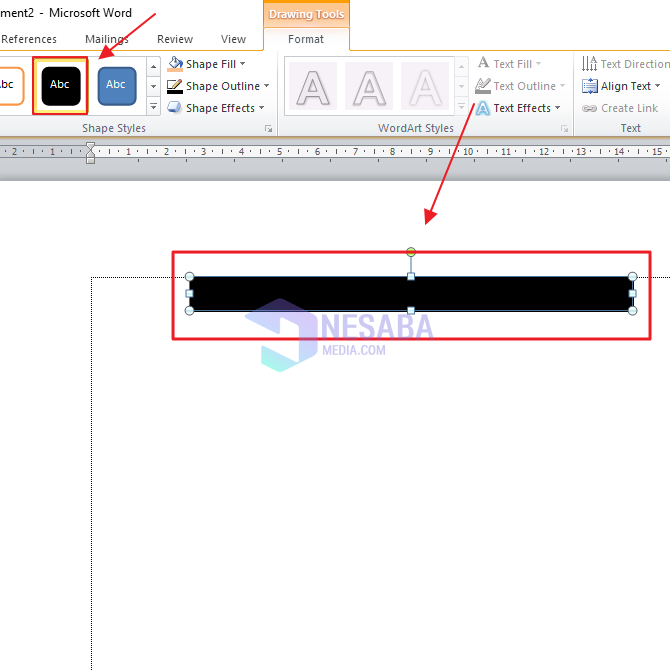
2. Setelah itu Anda dapat menarik ukuran persegi panjang tersebut dengan cara klik kiri pada mouse dan kemudian tahan sampai dengan membentuk ukuran persegi panjang yang Anda inginkan. Kemudian Anda harus memili Shapes Style berwarna hitam seperti pada gambar dibawah ini. Persegi panjang tersebut merupakan bentuk jalan.
denah
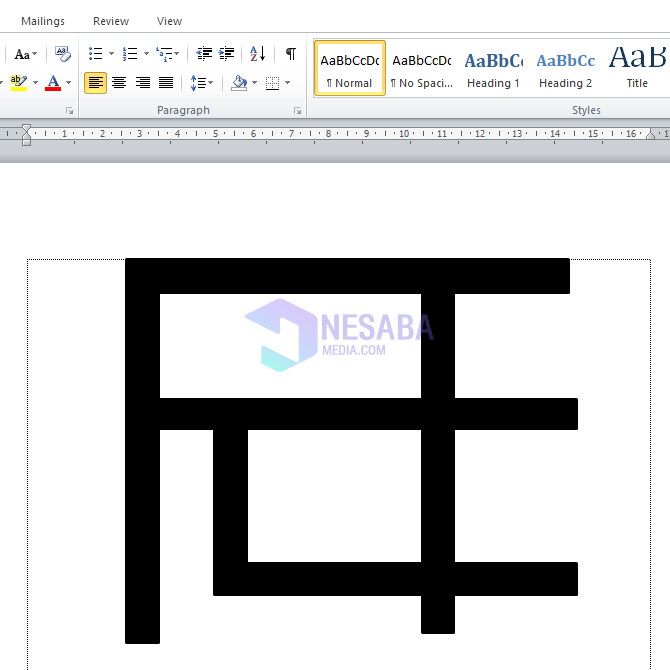
3. Anda harus menata bentuk jalan untuk lokasi pada denah Anda sesuai dengan yang Anda inginkan dan juga sesuai dengan lokasi secara nyatanya. Anda dapat mengulang langkah sebelumnya untuk membentuk gambar denah. Dan berikut hasil gambar denah jalan yang sudah saya gambarkan menggunakan Microsoft Word.
denah
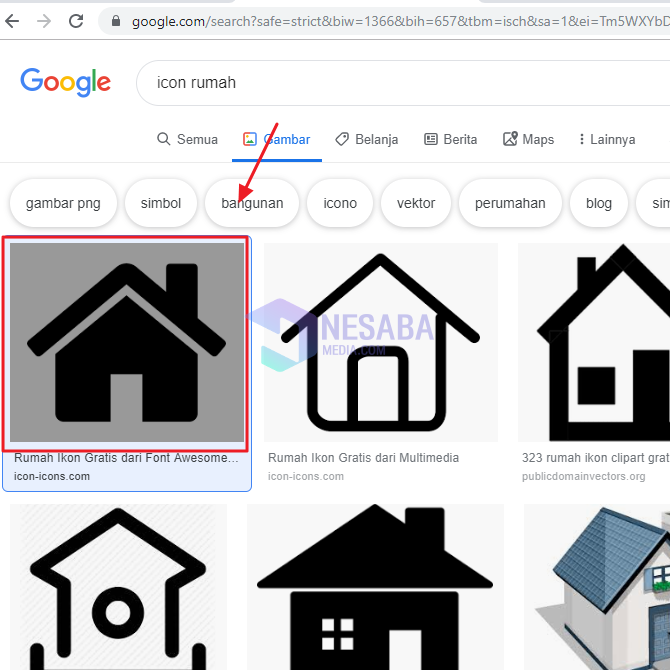
4. Langkah selanjutnya yaitu dengan memberikan icon rumah maupun masjid sebagai suatu penanda jalan untuk sampai di lokasi. Untuk gambar icon rumah maupun masjid, Anda dapat mencarinya di Google. Anda pilih gambar icon yang sesuai dengan selera Anda. Pada tutorial ini, saya menggunakan icon rumah seperti pada gambar dibawah ini.
cara membuat denah di Word
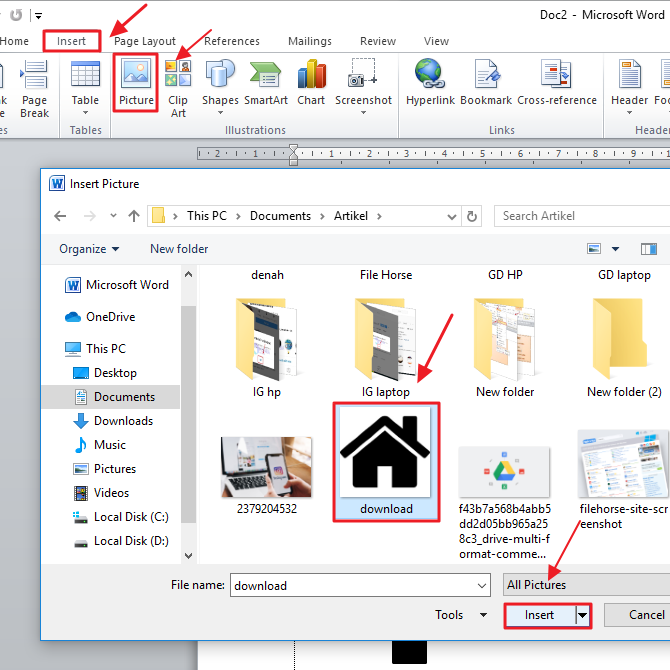
5. Untuk memasukkan gambar icon rumah tersebut, Anda dapat masuk ke menu Insert dan kemudian klik Picture. Setelah itu maka akan muncul kotak file yang terdapat pada komputer kita. Carilah gambar yang tersimpan tersebut dan klik Insert.
denah
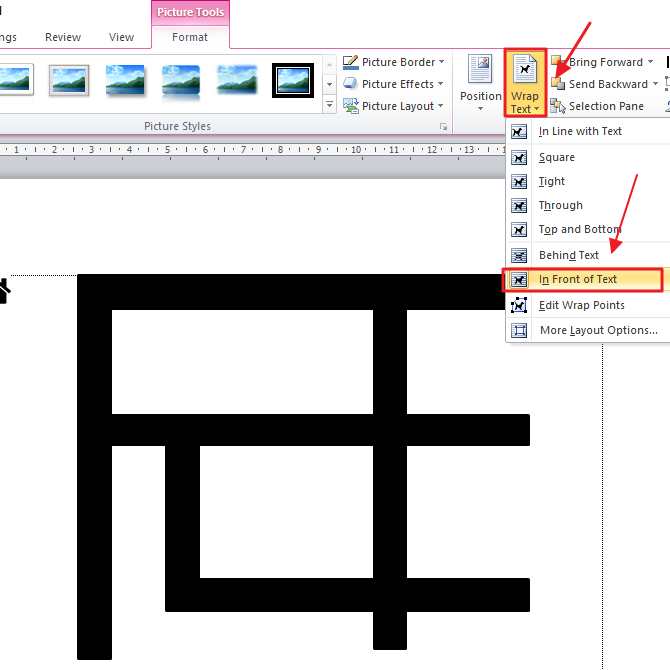
6. Lalu Anda harus menggeser icon tersebut sesuai dengan tempatnya. Untuk menggesernya, Anda harus klik Wrap Text lalu pilih In Front of Text.
denah
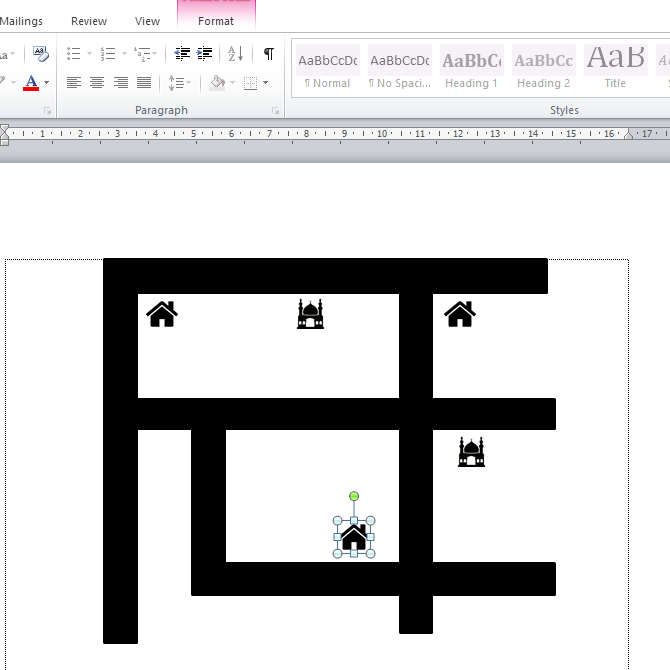
7. Anda dapat melakukan hal yang sama untuk memasukkan gambar icon tersebut ke tempat yang menjadi suatu penanda. Inilah hasil denah yang berhasil saya buat.
cara membuat denah lokasi di Microsoft Word
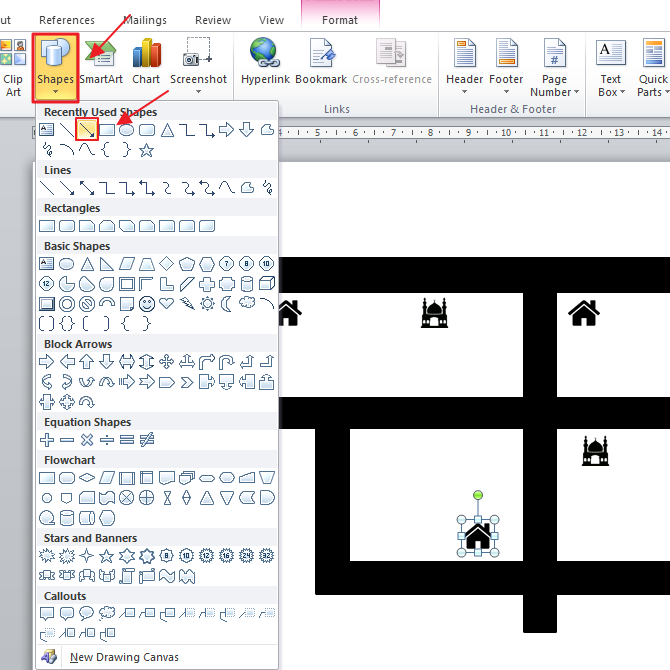
8. Selanjutnya Anda harus memasukkan gambar panah untuk menunjukkan petunjuk jalan agar sampai ke lokasi tujuan. Untuk memasukkan gambar tanah, Anda dapat masuk ke menu Insert, kemudian klik Shapes. Lalu pilihlah icon gambar pana seperti pada gambar dibawah ini.
denah
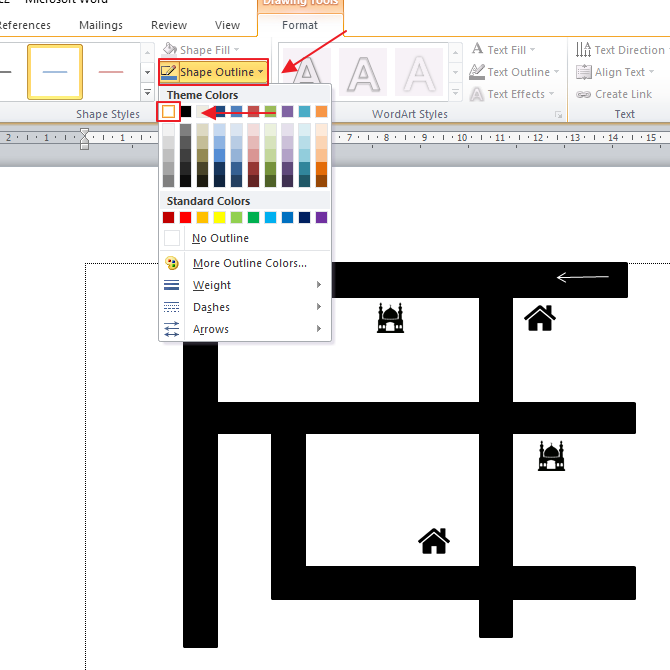
9. Anda dapat mengarahkan tanda panah tersebut. Kemudian, Anda harus mengubah warna dari tanda panah tersebut menjadi warna putih. Carahnya yaitu dengan klik dua kali pada tanda panah dan kemudian klik Shape Outline, dan pilihlah warna putih.
denah
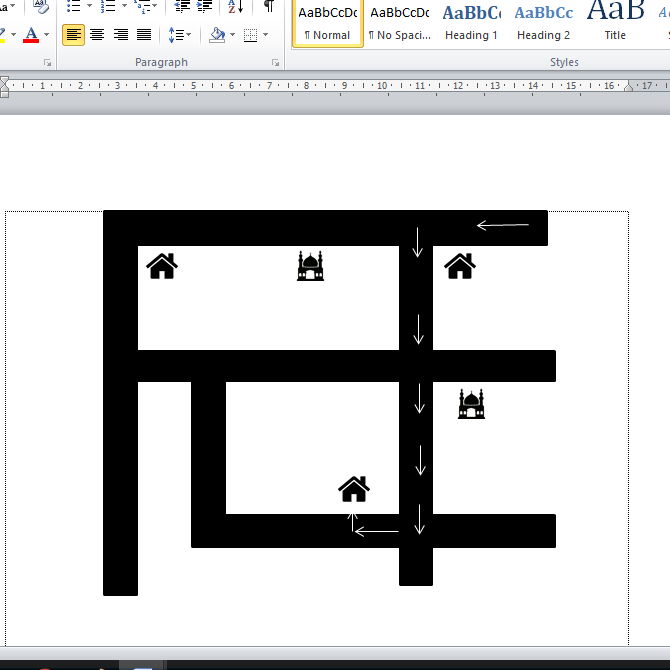
10. Inilah hasil penunjuk arah yang saya buat menggunakan tanda panah sampai ke tujuan lokasi.
denah
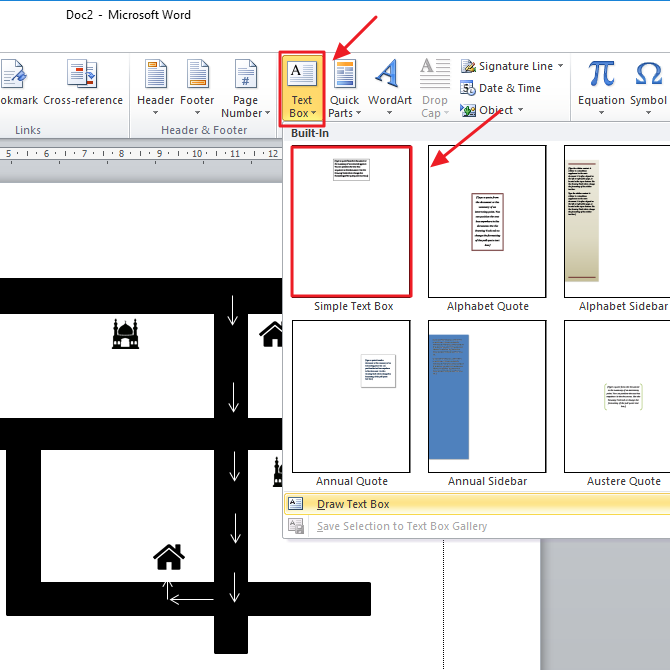
11. Langkah selanjutnya yaitu memberikan nama pada icon yang menjadi penanda jalan. caranya yaitu dengan klik menu Insert dan kemudian klik Text Box. Lalu pilihlah Simple Text Box.
denah
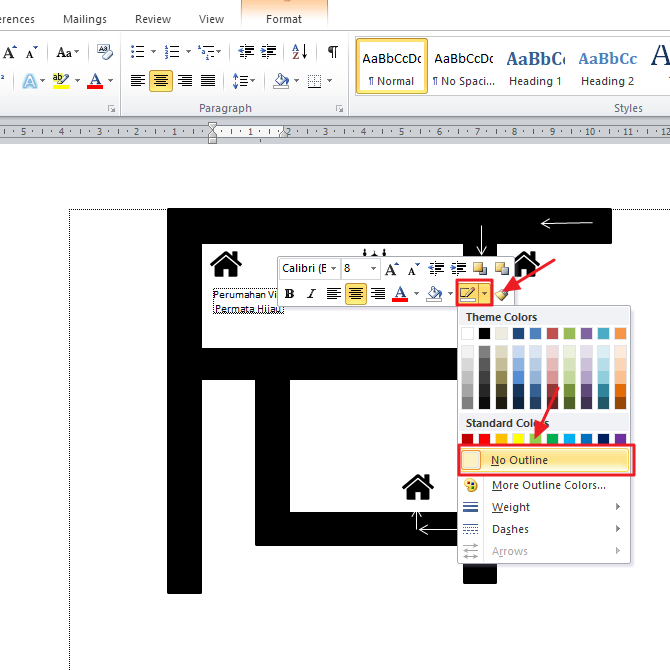
12. Setelah menuliskan nama penanda pada icon, Anda harus menghilangkan garis outline pada text box tersebut. Caranya yaitu dengan klik kanan pada text box, dan kemudian pilih icon outline seperti dibawah ini dan pilih No outline.
denah
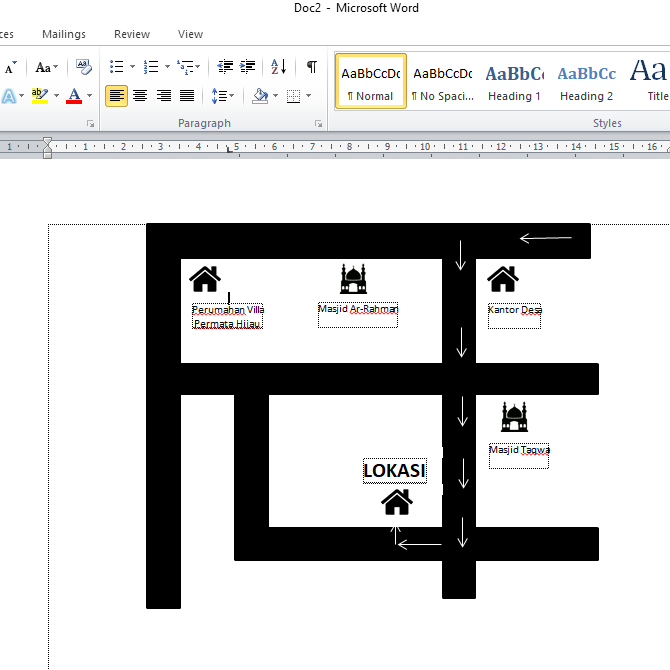
13. Inilah hasil dari desain denah lokasi yang berhasil di buat menggunakan Microsoft word.
denah
Demikianlah artikel tutorial bagaimana cara membuat denah lokasi menggunakan microsoft word. Semoga artikel ini dapat bermanfaat untuk Anda dan menambah wawasan Anda.
Cara Mengubah Tema Pada Blog

Menggunakan tema untuk mengubah tampilan blog, Memilih tema untuk digunakan sebagai berikut:
  1. Login ke Blogger.
  2. Di kiri atas, klik Panah bawah,
  3. Klik blog yang ingin diupdate,
  4. Di menu sebelah kiri, klik Tema,
  5. Klik tema yang ingin Anda gunakan,
  6. Di kanan bawah, klik Terapkan ke Blog,
  7. Opsional: Untuk menyimpan salinan tema, di kanan atas, klik Backup/Pulihkan Download tema.